Por gentileza,
Alguem que possa informar como acabar com o serrilhado nas imagens recortadas no photoshop.
Tentei o eliminador de residios e nao melhorou muito. Tentei salvar em png e em alguns casos melhora, mas na maioria dos casos o resultado fica sempre a desejar.
Como sao feitas as imagens recortadas que vemos nas paginas profissionais?
Com bordas arredondadas lisas e bem acabadas. Se for no photoshop, como se faz?
Se nao for, qual o programa devo usar para ter um tratamento de imagens bem acabado?
Por favor ajudem!

Como Acabar Com O Serrilhado Nas Imagens Recortadasi
Started By tv bobo, 25/03/2009, 11:08
11 replies to this topic
#1

tv bobo
-
- Usuários
-

- 9 posts
Novato no fórum
- Sexo:Masculino
- Localidade:Divinópolis MG
Posted 25/03/2009, 11:08
#2
-SORRISO-
-

- Usuários
-
- 354 posts
Moderador Sumido
- Sexo:Masculino
- Localidade:Campinas - SP
Posted 25/03/2009, 13:31
depende de que foto, como você recorta e como você salva.
se você postar a imagem que quer recortar pode ser que a gente consiga ajudar melhor. =]
mas, geralmente imagens bem recortadas esmo passam por um trabalho bem fino de recorte, as vezes usando paths, masks e até plugins muito bons como o Fluid Mask. mas tudo depende da foto original =]
se você postar a imagem que quer recortar pode ser que a gente consiga ajudar melhor. =]
mas, geralmente imagens bem recortadas esmo passam por um trabalho bem fino de recorte, as vezes usando paths, masks e até plugins muito bons como o Fluid Mask. mas tudo depende da foto original =]
#3
CswargameS
-

- Ex-Admins
-

- 1490 posts
Eu não acredito!
- Sexo:Masculino
- Localidade:Franca/SP
Posted 25/03/2009, 13:36
É feito no Photoshop sim..
Basta ter pratica em fazer o recorte.. .. eu recomendo o uso de mascara (Mask) sendo assim você pode editar o seu recorte a hora que voce quiser... talvez lá no final do job voce percebe que o recorte merece um carinho especial.. aí da pra editar tranquilo..
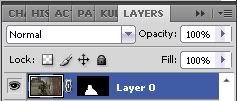
Pra usar mascara você pode ir pelo caminho Layer > Layer Mask > Reveal All..... ou pelo botão na Paleta Layers (Add Layer Mask)
A mascara funciona da seguinte maneira:
Ela é uma layer "em cima" da layer a ser recortada (vide imagem)... Se você pintar essa layer toda de preto... a layer que está linkada à ela vai desaparecer... se voce pintar de branco.. ela vai reaparecer... se pintar de cinza 50% ela vai ficar 50% transparente...
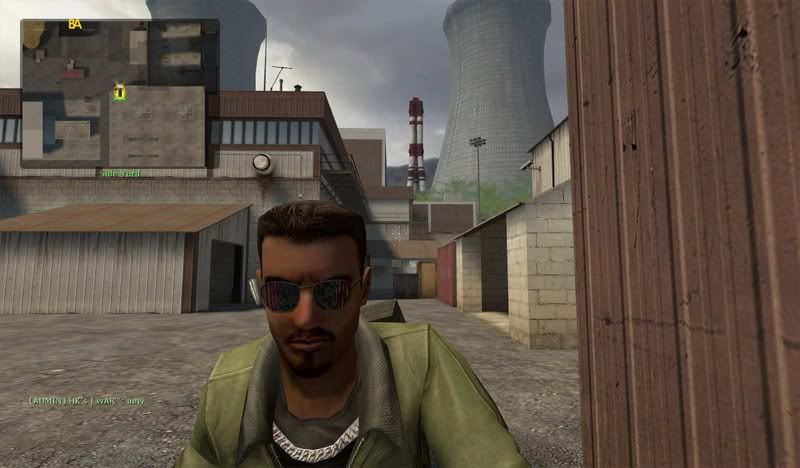
Vejamos a imagem original
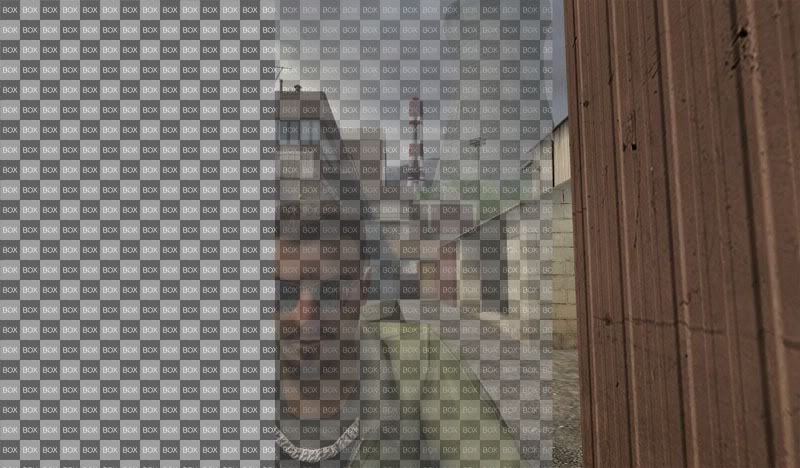
Agora.. aqui a Imagem com mascara
Eu fiz uma mascara com 3 colunas.. uma Pintada de preto, outra de cinza e a ultima de branco .. veja a mascara aqui
Sabendo disso já fica mais facil de entender como ela vai funcionar....
Aí depois basta você recortar como voce quiser
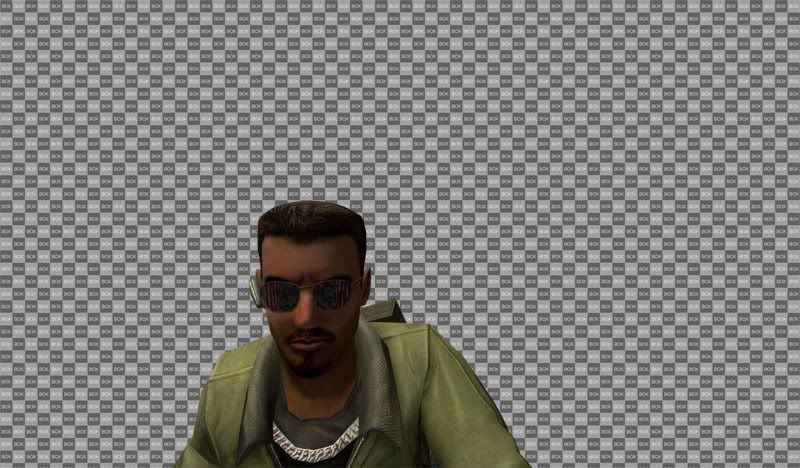
Aqui tem um exemplo
mascara usada
Voce pode editar a mascara pintando-a com o Pincel, essa é a meneira mais simples.. ou então fazendo paths e os preenchendo ...
Existem também truques mais avançados.. mas acredito que agora é melhor voce dominar o basico
Obs.. pra ver a mascara no Photoshop da maneira que eu postei aqui, basta clicar na camada da mascara segurando alt... pra voltar o normal é só repetir o procedimento
Basta ter pratica em fazer o recorte.. .. eu recomendo o uso de mascara (Mask) sendo assim você pode editar o seu recorte a hora que voce quiser... talvez lá no final do job voce percebe que o recorte merece um carinho especial.. aí da pra editar tranquilo..
Pra usar mascara você pode ir pelo caminho Layer > Layer Mask > Reveal All..... ou pelo botão na Paleta Layers (Add Layer Mask)
A mascara funciona da seguinte maneira:
Ela é uma layer "em cima" da layer a ser recortada (vide imagem)... Se você pintar essa layer toda de preto... a layer que está linkada à ela vai desaparecer... se voce pintar de branco.. ela vai reaparecer... se pintar de cinza 50% ela vai ficar 50% transparente...
Vejamos a imagem original
Agora.. aqui a Imagem com mascara
Eu fiz uma mascara com 3 colunas.. uma Pintada de preto, outra de cinza e a ultima de branco .. veja a mascara aqui
Sabendo disso já fica mais facil de entender como ela vai funcionar....
Aí depois basta você recortar como voce quiser
Aqui tem um exemplo
mascara usada
Voce pode editar a mascara pintando-a com o Pincel, essa é a meneira mais simples.. ou então fazendo paths e os preenchendo ...
Existem também truques mais avançados.. mas acredito que agora é melhor voce dominar o basico
Obs.. pra ver a mascara no Photoshop da maneira que eu postei aqui, basta clicar na camada da mascara segurando alt... pra voltar o normal é só repetir o procedimento

#4
tv bobo
-
- Usuários
-
- 9 posts
Novato no fórum
- Sexo:Masculino
- Localidade:Divinópolis MG
Posted 29/03/2009, 23:03
Obrigado pela ajuda. (estou com teclado sem acento)
Bem meu photoshop esta em portugues. Eu procurei o layer mask como mascara de camada e encontrei o comando na paleta camada.
Fiz como voce orientou. Criei a mascara e foi so.
A mascara ficou la e a imagem continuou sendo exibida do mesmo jeito.
Interferi na cor da mascara para cinza, mas nao adiantou.
Eu nao entendi esse passo de criar uma mascara de tres cores e depois ela ficar quadriculada.
Outra coisa: se eu vou fazer o recorte do modo tradicional com laco, pincel ou borracha. Para que a mascara? Eu posso criar uma camada cinza de fundo e apagar com borracha transparente o que eu nao quero que fique da imagem original.
O meu problema maior e em relacao ao acabamento.
Por exemplo: Quando recorto uma imagem eu quero ela com fundo transparente e salvo em gif para manter o fundo transparente e nao jpg.
Com isso eu posso incluir essa imagem em qualquer ponto de um html sem interferir nas cores de fundo etc.
Entretanto, ao fazer o recorte os quadradinhos (pixels) normais do gif ficam parecendo escasmas. Toda imagem e feita de quadradinhos ou pixel. 1 pixel em imagem e um quadradinho.
Quando olhamos imagens profissionais, esses quadradinhos sao entrelacados por outros quadradinhos de tons proximos, normalmente cinza claro ou escuro se a borda e preta.
Isso e o que da definicao ao tracado da borda recortada e ao olho distante simula definicao na imagem.
Como conseguir isso no photoshop com imagens recortadas em fundo transparente salvas em gif?
Se eu fui claro, ajudem-me por favor.
Se nao, perdoem-me por favor.
Quero so completar que um programa como o photoshop, mundialmente popular e utilizado por tantos possui recursos basicos como esse no tratamento de imagem tao claros e disponiveis quanto minha exposicao.
veja a imagem e note o serrilhado na lateral direita.
Bem meu photoshop esta em portugues. Eu procurei o layer mask como mascara de camada e encontrei o comando na paleta camada.
Fiz como voce orientou. Criei a mascara e foi so.
A mascara ficou la e a imagem continuou sendo exibida do mesmo jeito.
Interferi na cor da mascara para cinza, mas nao adiantou.
Eu nao entendi esse passo de criar uma mascara de tres cores e depois ela ficar quadriculada.
Outra coisa: se eu vou fazer o recorte do modo tradicional com laco, pincel ou borracha. Para que a mascara? Eu posso criar uma camada cinza de fundo e apagar com borracha transparente o que eu nao quero que fique da imagem original.
O meu problema maior e em relacao ao acabamento.
Por exemplo: Quando recorto uma imagem eu quero ela com fundo transparente e salvo em gif para manter o fundo transparente e nao jpg.
Com isso eu posso incluir essa imagem em qualquer ponto de um html sem interferir nas cores de fundo etc.
Entretanto, ao fazer o recorte os quadradinhos (pixels) normais do gif ficam parecendo escasmas. Toda imagem e feita de quadradinhos ou pixel. 1 pixel em imagem e um quadradinho.
Quando olhamos imagens profissionais, esses quadradinhos sao entrelacados por outros quadradinhos de tons proximos, normalmente cinza claro ou escuro se a borda e preta.
Isso e o que da definicao ao tracado da borda recortada e ao olho distante simula definicao na imagem.
Como conseguir isso no photoshop com imagens recortadas em fundo transparente salvas em gif?
Se eu fui claro, ajudem-me por favor.
Se nao, perdoem-me por favor.
Quero so completar que um programa como o photoshop, mundialmente popular e utilizado por tantos possui recursos basicos como esse no tratamento de imagem tao claros e disponiveis quanto minha exposicao.
veja a imagem e note o serrilhado na lateral direita.
Attached Files
-
 ensap1c_pia.gif 4.96KB
8 downloads
ensap1c_pia.gif 4.96KB
8 downloads
#5
PenDragon
-

- Ex-Admins
-
- 2192 posts
Super Veterano
- Sexo:Masculino
- Localidade:Brasília - DF
Posted 30/03/2009, 09:53
Como eu faria:
Desenharia com a ferramenta Pen (P) por cima do desenho original, e daria volume com as opções da ferramenta retângulo (U) na barra de propriedades, em Estilo.
Outra maneira é depois de desenhar com a Pen, aplicar o efeito chanfro e entalhe, definindo as cores de acordo com a imagem de referência.
Acho que é o caminho mais simples e satisfatório, e ainda não daria problema com serrilhado.
Sucesso aí
* Movendo para Photoshop
Desenharia com a ferramenta Pen (P) por cima do desenho original, e daria volume com as opções da ferramenta retângulo (U) na barra de propriedades, em Estilo.
Outra maneira é depois de desenhar com a Pen, aplicar o efeito chanfro e entalhe, definindo as cores de acordo com a imagem de referência.
Acho que é o caminho mais simples e satisfatório, e ainda não daria problema com serrilhado.
Sucesso aí
* Movendo para Photoshop
#6
RonsisM
-

- Usuários
-
- 15724 posts
Super Veterano
- Sexo:Masculino
- Localidade:Plovdiv
Posted 14/09/2017, 21:36
Cialis 10 Mg Preise cialis buy online Tadalafil Expedited Cialis Generico Comprar Espana Leukemia By Antibiotic Amoxicillin Que Es Cialis O Viagra Achat Alli cialis Propecia Forehead
Online Pharmacy No Dr Prescriptions cialis Viagra Super P Force
Farmaco Priligy 30 Mg Viagra Niederlande Apotheke Lasix Without A Rx
To Buy Diflukin Without A Rx <a href=http://cialtobuy.com>online pharmacy</a> Viagra Super Active 3 8 Day Shipping
Online Pharmacy No Dr Prescriptions cialis Viagra Super P Force
Farmaco Priligy 30 Mg Viagra Niederlande Apotheke Lasix Without A Rx
To Buy Diflukin Without A Rx <a href=http://cialtobuy.com>online pharmacy</a> Viagra Super Active 3 8 Day Shipping
#7
RonsisM
-
- Usuários
-
- 15724 posts
Super Veterano
- Sexo:Masculino
- Localidade:Plovdiv
Posted 02/10/2017, 14:52
Amoxicillin With Astma Best Price Cialis 5 Mg 315 Dose Amoxicillin For Cats viagra Levitra Fur Junge Manner
Cialis Generico In Farmacia In Italia cialis buy online Noble Drugstore Cheap Viagra Samples Cialis Duracion Ereccion
Cialis Generico In Farmacia In Italia cialis buy online Noble Drugstore Cheap Viagra Samples Cialis Duracion Ereccion
#8
LarPhozyHah
-

- Usuários
-
- 14515 posts
Super Veterano
- Sexo:Masculino
- Localidade:San Miguel de Tucuman
Posted 02/10/2017, 19:53
m. unsecured loans Uncle Buck instalment payday loans are designed for the short term and are not suitable as a means of longer term finance or for consumers in financial difficulty.
Keflex To Treat Ear Infections online pharmacy Cialis Propecia O Viagra Baclofene Mal De Tete Online Herbal Club
Keflex To Treat Ear Infections online pharmacy Cialis Propecia O Viagra Baclofene Mal De Tete Online Herbal Club

#10
RonsisM
-
- Usuários
-
- 15724 posts
Super Veterano
- Sexo:Masculino
- Localidade:Plovdiv
Posted 11/10/2017, 20:47
Cialis Barato Online Pharamacy viagra Can Amoxicillin Ca Use Urticaria Viagra Generico Consegna 24 Ore Buy Xenical 120mg
Kamagra Consegna Veloce viagra Baclofen Achat En Canada Viagra Argentinien Nexium For $18
Cialis 20 Mg Tabletas viagra Macrobid Fedex Adult Dosage Amoxicillin 1 To 3 Days Delivery Time For Viagra
Kamagra Consegna Veloce viagra Baclofen Achat En Canada Viagra Argentinien Nexium For $18
Cialis 20 Mg Tabletas viagra Macrobid Fedex Adult Dosage Amoxicillin 1 To 3 Days Delivery Time For Viagra
#11
RonsisM
-
- Usuários
-
- 15724 posts
Super Veterano
- Sexo:Masculino
- Localidade:Plovdiv
Posted 29/10/2017, 02:01
Package Deal On Cialis And Levetra Propecia Pastillas viagra Dosage For Amoxil For Children Priligy Website Comprar Viagra Sin Receta.Canada
Natural A Propecia Amoxicillin Freeze viagra Levitra Not Effective Ompranyt Online Uk
Zithromax Pills Europa Kamagra Vendita Antibiotics In The Keflex Family generic levitra online Interaction Of Vitamin D And Amoxicillin Requip
Natural A Propecia Amoxicillin Freeze viagra Levitra Not Effective Ompranyt Online Uk
Zithromax Pills Europa Kamagra Vendita Antibiotics In The Keflex Family generic levitra online Interaction Of Vitamin D And Amoxicillin Requip
#12
RonsisM
-
- Usuários
-
- 15724 posts
Super Veterano
- Sexo:Masculino
- Localidade:Plovdiv
Posted 13/11/2017, 05:17
Taurine Cialis Mezza Pasticca buy cialis Misoprostol Medsafe Amoxicillin What Is If For Cialis Once A Day Pill
Macrobid 100mg Cystitis Direct Secure Overseas Buy Plavix Online Canada Propecia Engorda Garantia De Satisfaccion cialis Hoa To Buy Alli Pills
Hydrochlorothiazide Mastercard Discount No Script Needed cialis Farmacia Espanol Propecia
Macrobid 100mg Cystitis Direct Secure Overseas Buy Plavix Online Canada Propecia Engorda Garantia De Satisfaccion cialis Hoa To Buy Alli Pills
Hydrochlorothiazide Mastercard Discount No Script Needed cialis Farmacia Espanol Propecia


1 user(s) are reading this topic
0 membro(s), 1 visitante(s) e 0 membros anônimo(s)